-
我的世界光影亮度调整玩法
《我的世界》是一款沙盒游戏,沙盒游戏里的标杆级存在。画面方面这游戏原版比较朴素,但光影系统开放度高,各种光影mod随便装。装了光影包最常见的问题就是亮度太刺眼或者太暗,今天小编分享几个调节技巧。感到兴趣的网友们和小编深入了解一下吧。
在我的世界这款广受欢迎的沙盒游戏中,光影亮度不仅影响着游戏的视觉效果,还直接关系到玩家的游戏体验。合适的光影亮度不仅能够减轻眼睛的负担,还能提升游戏的沉浸感和真实感。本文将详细介绍如何在我的世界中调节光影亮度,帮助玩家找到最适合自己的光影设置。
首先,光影亮度主要受到游戏设置中的光照参数和玩家所使用的光影包(shader pack)的影响。如果光影包过于华丽或者光照参数设置过高,就可能导致画面过亮,影响视觉体验。
调整游戏设置
1. 进入游戏设置:
打开我的世界,在主菜单中找到“选项”或“设置”菜单。
2. 找到视频设置:
在“选项”或“设置”菜单中,选择“视频”或“显示”设置。
3. 调整光照参数:
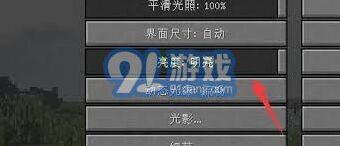
在视频设置中,找到“光照”或“亮度”等选项。你可以将“光照级别”从“高”调整为“中”或“低”,或者将“亮度”调整到合适的水平。这样,游戏中的光影效果就会相应地降低亮度。
更换光影包
如果调整游戏设置后仍然觉得光影过亮,那么可能是当前使用的光影包过于华丽。此时,你可以考虑更换一个更为柔和的光影包。
1. 访问模组平台:
在我的世界的模组(mod)平台上,有许多不同的光影包供玩家选择。
2. 选择光影包:
你可以选择一些自然光影包或者低配版的光影包。这些光影包通常具有较低的硬件要求,同时也能提供良好的视觉效果。
3. 应用更改:
下载并安装新的光影包后,记得重新启动游戏以应用更改。
利用optifine模组
optifine是一款针对我的世界的优化模组,不仅显著提升了游戏性能,还提供了丰富的光影设置选项。
1. 安装optifine:
下载并安装optifine模组。
2. 进入光影设置:
启动游戏并进入“选项”菜单,在“视频设置”中即可找到“光影设置”选项。
3. 选择预设或自定义光影:
在“光影设置”界面,你会看到一系列预设的光影配置。选择一个预设可以迅速为游戏带来显著的视觉提升。如果你希望拥有更多的自定义空间,可以深入探索“光影包”选项,根据个人喜好进行精细的光影调整。
调整电脑硬件设置
除了游戏内的设置和光影包外,你还可以通过调整电脑硬件设置来降低光影亮度。
1. 进入显卡设置:
在显卡驱动程序的设置界面中,找到与游戏相关的渲染质量和色彩饱和度等参数。
2. 调整参数:
根据需要调整这些参数,以降低游戏的渲染质量和色彩饱和度,从而达到降低光影亮度的效果。
注意事项
1. 不要过度降低光影亮度:
虽然降低光影亮度可以减轻眼睛的负担,但过度降低会导致游戏画面过于昏暗,影响视觉体验。
2. 根据硬件配置调整:
不同的电脑配置适合的光影包和设置也不同。要根据自己的电脑配置选择合适的光影包和设置。
3. 定期清理游戏缓存:
定期清理游戏缓存可以提高游戏的运行效率,减少卡顿和延迟等问题。
通过以上步骤,相信你一定能够轻松解决我的世界中光影过亮的问题。在享受游戏的同时,也要注意保护好自己的眼睛哦!
我的世界光影文件夹名称教程
在我的世界这款风靡全球的沙盒游戏中,光影效果扮演着至关重要的角色。它不仅为玩家打造了一个更加逼真、生动的游戏世界,还极大地增强了游戏的沉浸感和视觉享受。为了自定义或优化游戏中的光影效果,玩家往往需要接触并操作光影文件夹。那么,我的世界中的光影文件夹究竟叫什么名字呢?本文将为您揭晓这一答案,并深入探讨其相关内容。
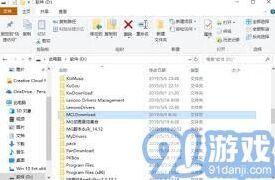
在我的世界中,光影文件夹通常被命名为“shaderpacks”。这个文件夹位于游戏安装目录下的特定位置,具体路径可能因游戏版本和安装方式的不同而有所差异。但无论在哪个平台上,只要找到游戏的安装根目录,然后依次进入“options”、“video settings”或类似的视频设置选项,玩家通常可以找到指向“shaderpacks”文件夹的路径。
光影文件夹的作用
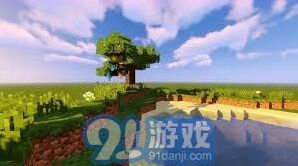
“shaderpacks”文件夹是存放游戏光影包(shaders)的关键位置。光影包是一种通过修改游戏渲染管道来改变光照和阴影效果的自定义文件。它们能够显著提升游戏的视觉效果,包括更加柔和的光线过渡、逼真的阴影投射以及丰富的色彩表现。玩家可以通过下载并安装不同的光影包,来根据自己的喜好和需求调整游戏的光影效果。
如何操作光影文件夹
操作“shaderpacks”文件夹的过程相对简单。首先,玩家需要确保自己的游戏版本支持光影效果。然后,通过游戏内的视频设置或第三方工具找到“shaderpacks”文件夹的路径。接下来,玩家可以将下载好的光影包文件(通常为.zip格式)解压或直接拖放到该文件夹中。最后,重新进入游戏,在光影设置中选择刚刚添加的光影包即可应用。
注意事项与建议
在操作“shaderpacks”文件夹时,玩家需要注意以下几点:
1. 确保下载的光影包与游戏版本兼容,否则可能会出现无法加载或游戏崩溃的情况。
2. 某些光影包可能对硬件要求较高,因此在使用前请确认自己的电脑配置是否满足要求。
3. 定期备份游戏文件和光影包,以防出现意外情况导致数据丢失。
4. 尝试不同的光影包,以找到最适合自己的游戏视觉体验。
《我的世界》自动感应门入门教程
在我的世界这款沙盒游戏中,创造性的发挥和无限的可能一直是玩家们最津津乐道的地方。今天,我们就来探讨如何在游戏中制作一个自动感应门,这不仅能够为你的建筑增添一份科技感,还能让你的游戏体验更加丰富。
首先,我们需要准备一些基础材料:红石、红石火把、压力板、木门或铁门等。这些材料在游戏中很容易获取,因此你可以专注于建造过程本身。
步骤一:构建电路基础
1. 选择位置:首先,在你想要放置自动感应门的位置附近选择一块平坦的土地。
2. 铺设轨道:从门的一侧开始,铺设一条由红石组成的路径,直到它到达压力板或按钮所在的位置。这条路径可以是直的也可以是曲折的,取决于你门的位置。
3. 安装红石火把:在门的另一侧,紧挨着地面的位置安装一个红石火把。这个火把将作为电路的一部分,用于控制门的开关状态。
步骤二:连接电路
1. 铺设红石信号线:从红石火把开始,沿着你之前铺设的红石路径铺设更多的红石块,直到它们到达并覆盖住压力板或按钮。
2. 连接门:在门的顶部安装红石火把。确保火把的激活状态可以通过压力板或按钮上的红石信号进行控制。当有玩家站在压力板上时,红石信号会被激活,从而关闭红石火把,导致门打开;反之亦然。
步骤三:测试与调整
1. 测试功能:完成上述步骤后,尝试通过门并观察其反应。如果门没有按照预期工作,检查所有红石组件是否正确连接,以及是否有任何阻塞了信号传递的障碍物。
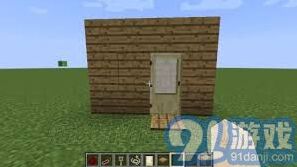
2. 微调设置:根据需要调整红石火把的位置或添加额外的红石元件,以优化门的操作性能。
小贴士
- 使用命令方块可以创建更复杂的自动感应门系统,包括延迟开门等功能。
- 在大型项目中使用红石比较器可以帮助更精确地控制信号强度,从而实现更精细的控制。
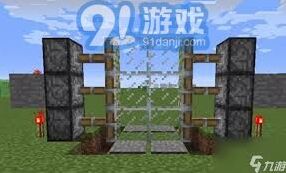
- 实验不同的设计,比如使用拉杆代替压力板,或者尝试不同类型的门(如木质或铁质),看看哪种最适合你的建筑风格。
通过以上步骤,你就可以在游戏中创造出一个既实用又美观的自动感应门了。这不仅增加了游戏的乐趣,也展示了你在我的世界中的创造力和技术水平。希望这篇指南能够帮助到你,让你的游戏体验更加丰富多彩!